Crear un entorno de pruebas para tu chatbot
En WOZTELL no necesitas conectar otro número de WABA ni otra página de Facebook para crear un entorno de pruebas. Puedes crearlo fácilmente mediante un Grupo de prioridad (Priority Group) y un entorno de pruebas (Test Environment).
El Grupo de prioridad permite al desarrollador del chatbot incluir miembros en una lista blanca con fines de prueba, mientras que la versión y otros ajustes se controlan en un nuevo entorno.
Resultado esperado
Deberías tener otro entorno además del predeterminado (Default), y ambos entornos tendrán ajustes de chatbot distintos.
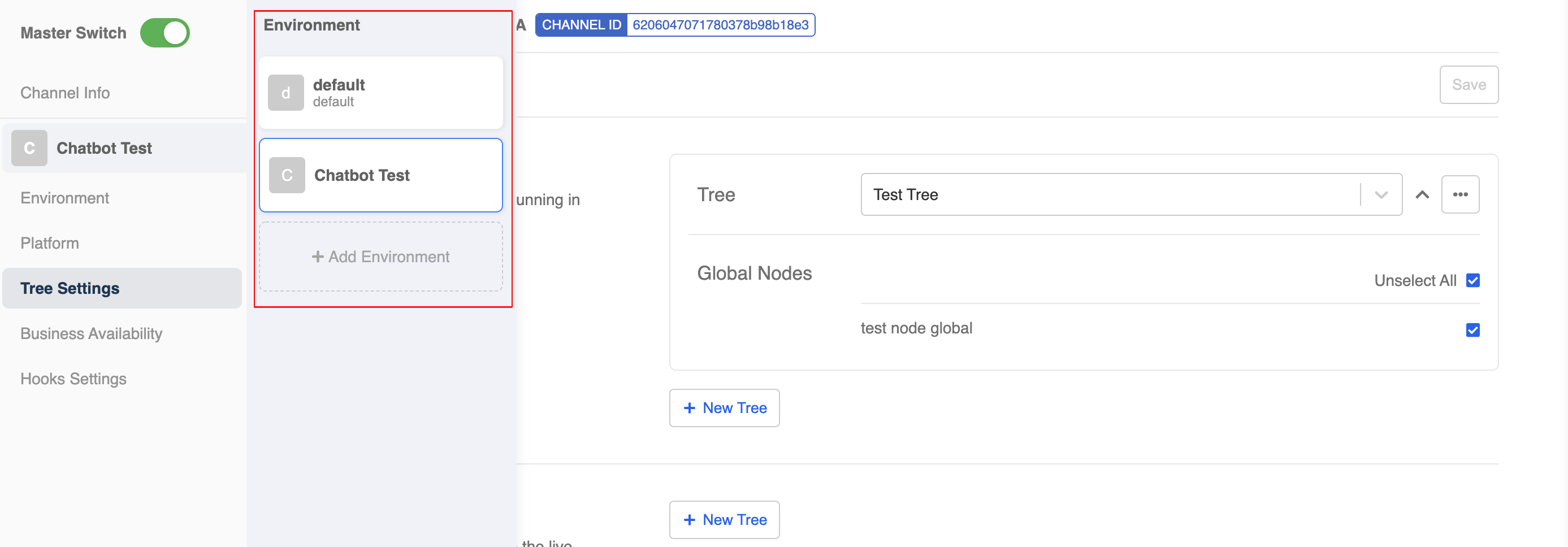
Grupo de prioridad creado
Crear un nuevo entorno
- Ve a "Channel" (Canal) y haz clic en "Edit" (Editar) para entrar en el canal.
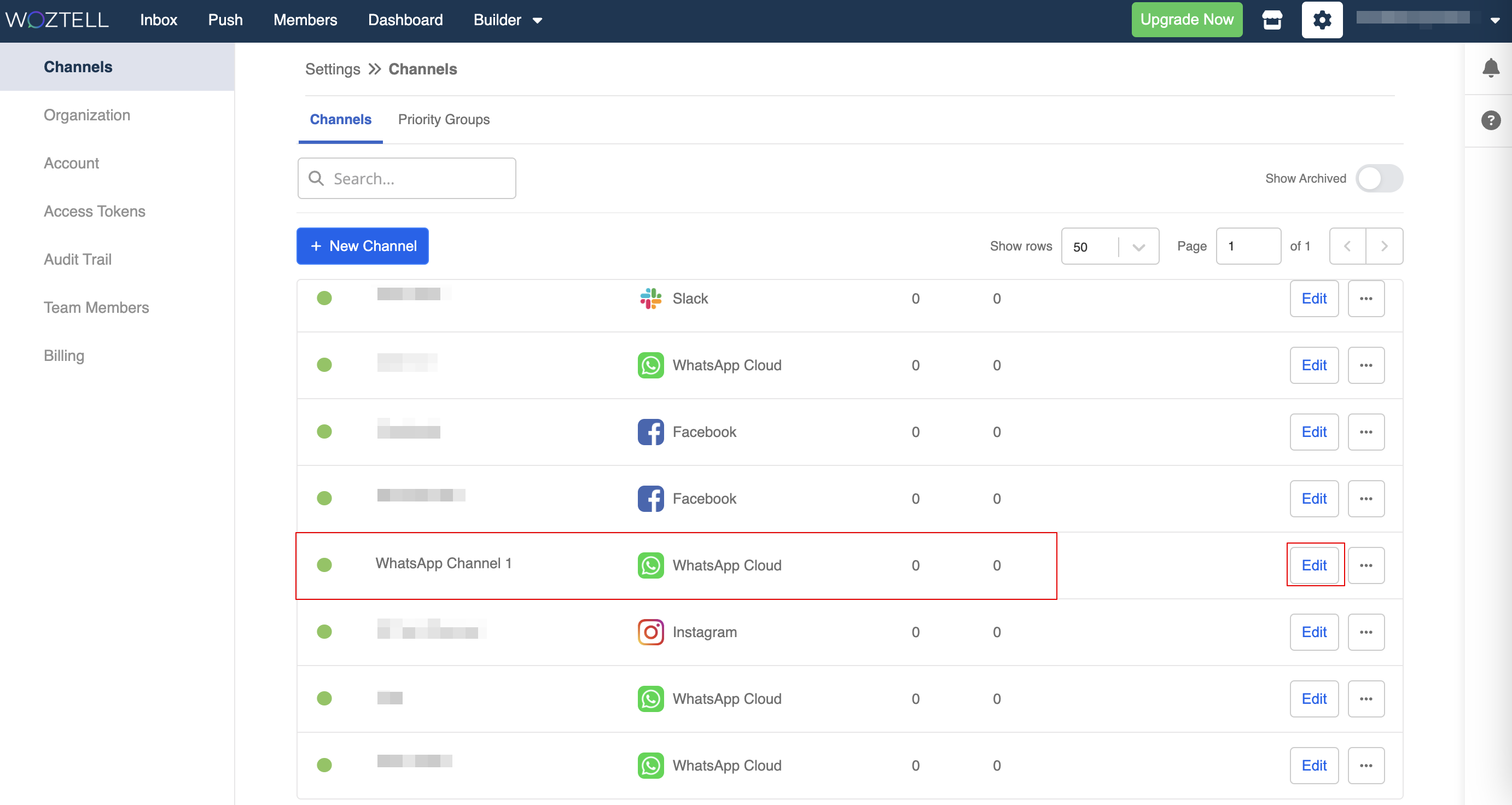
Entrar en el canal
- Haz clic en "Default", luego selecciona "+ Add Environment" para crear un nuevo entorno.
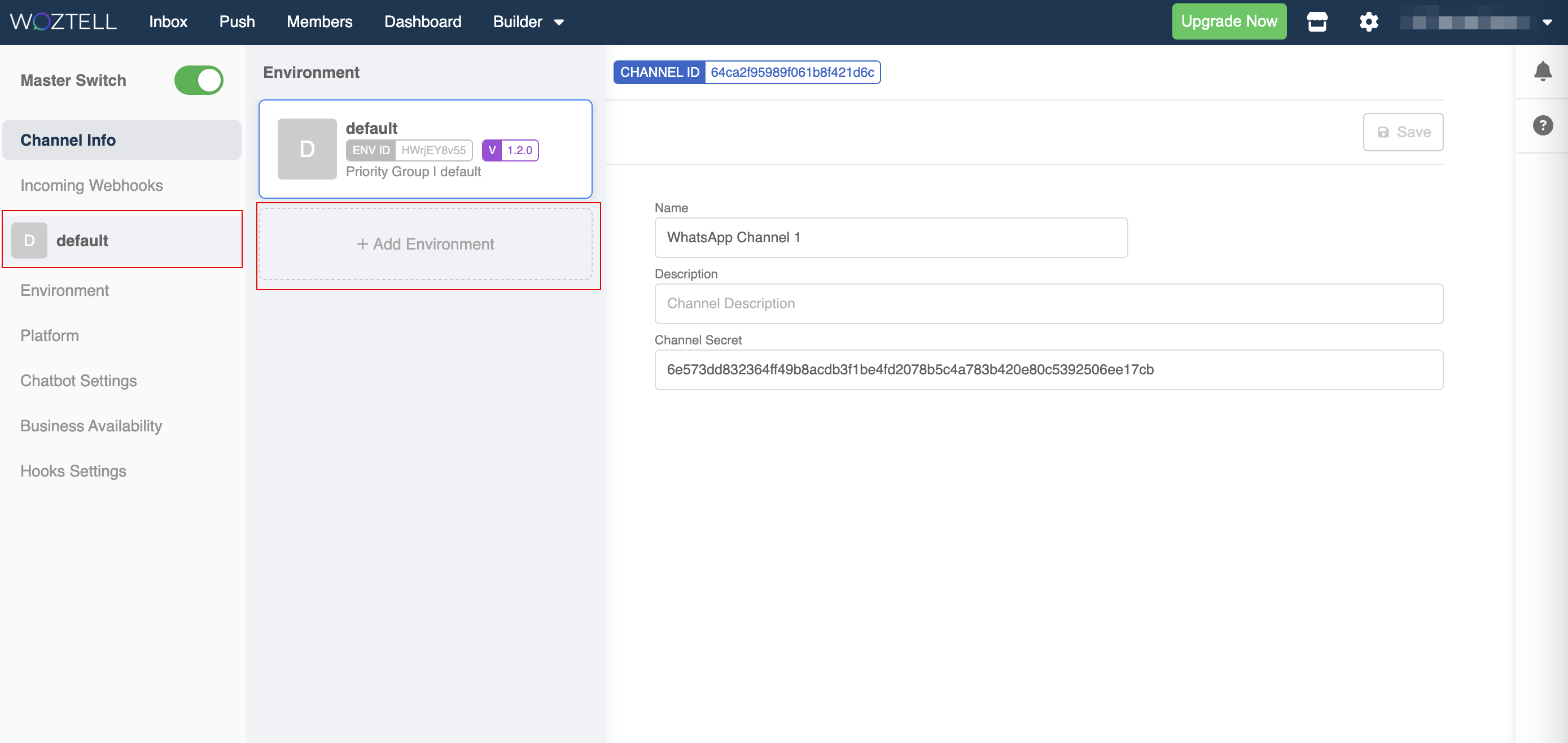
Crear entorno
- Dale un nombre al nuevo entorno y haz clic en "Confirm" (Confirmar) para crearlo.
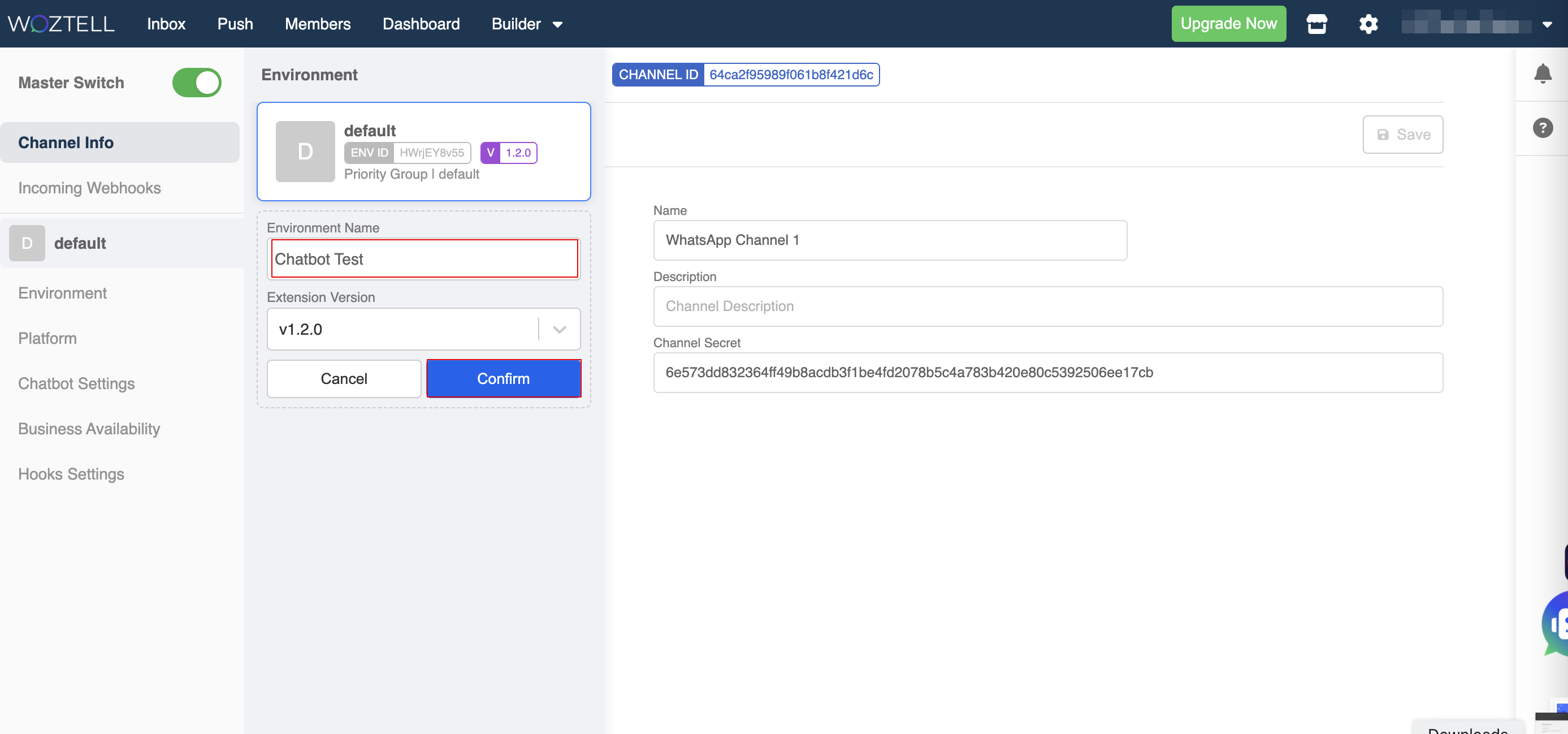
Crear entorno
Crear un Grupo de prioridad
El Grupo de prioridad te permite seleccionar e incluir en una lista blanca a un grupo de miembros existentes de tu canal. Más adelante podrás asignar el grupo de prioridad a un entorno de pruebas concreto.
NOTA
Ten en cuenta que el entorno predeterminado (Default) no admite la función de grupo de prioridad. Debes crear un nuevo entorno para poder aplicar el grupo de prioridad.
- Selecciona "+ New Priority Group" si necesitas crear un nuevo grupo de prioridad.
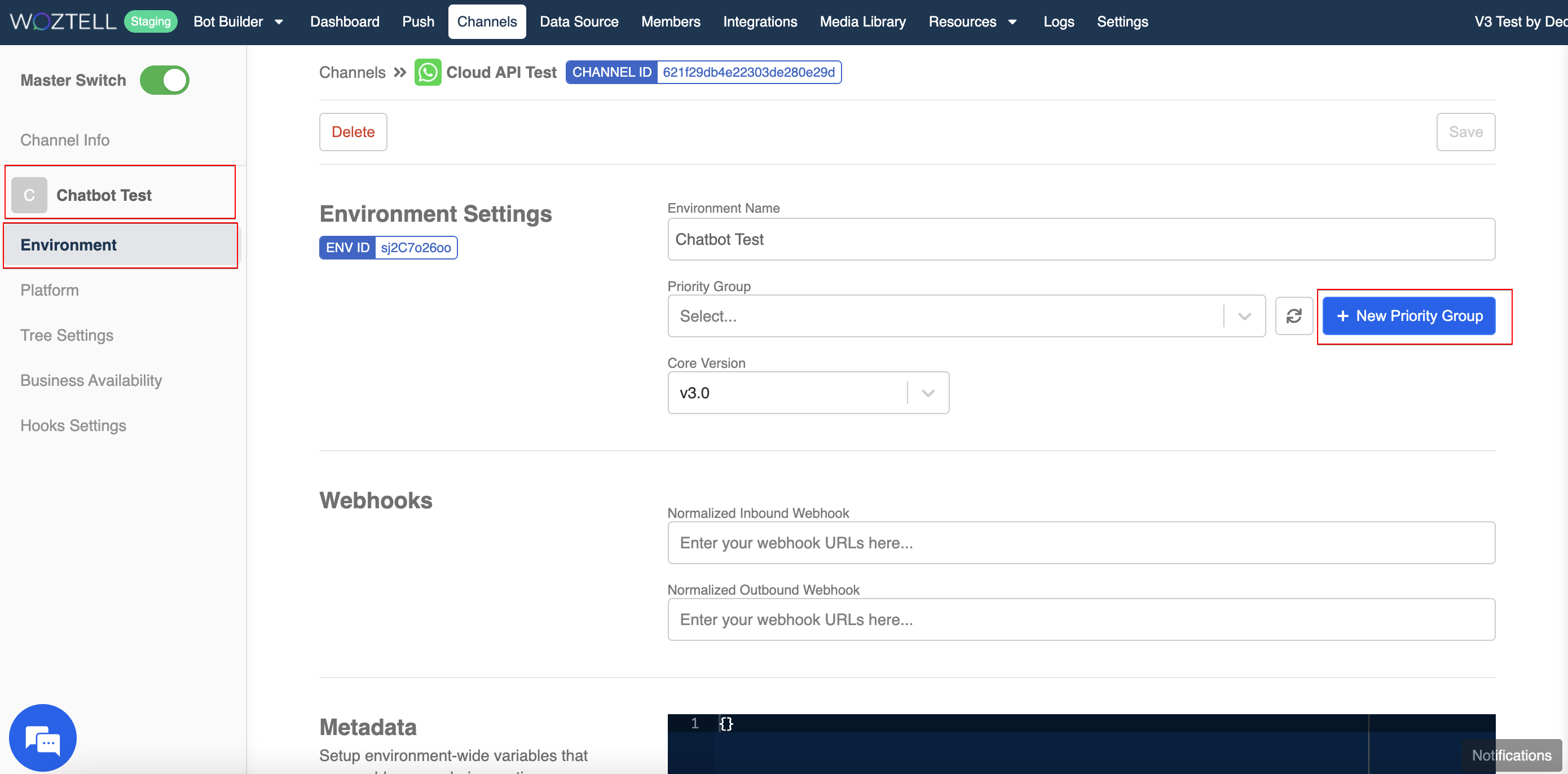
Crear nuevo grupo de prioridad
- Dale un nombre a tu grupo de prioridad. Haz clic en "Edit" (Editar) para empezar a añadir miembros.
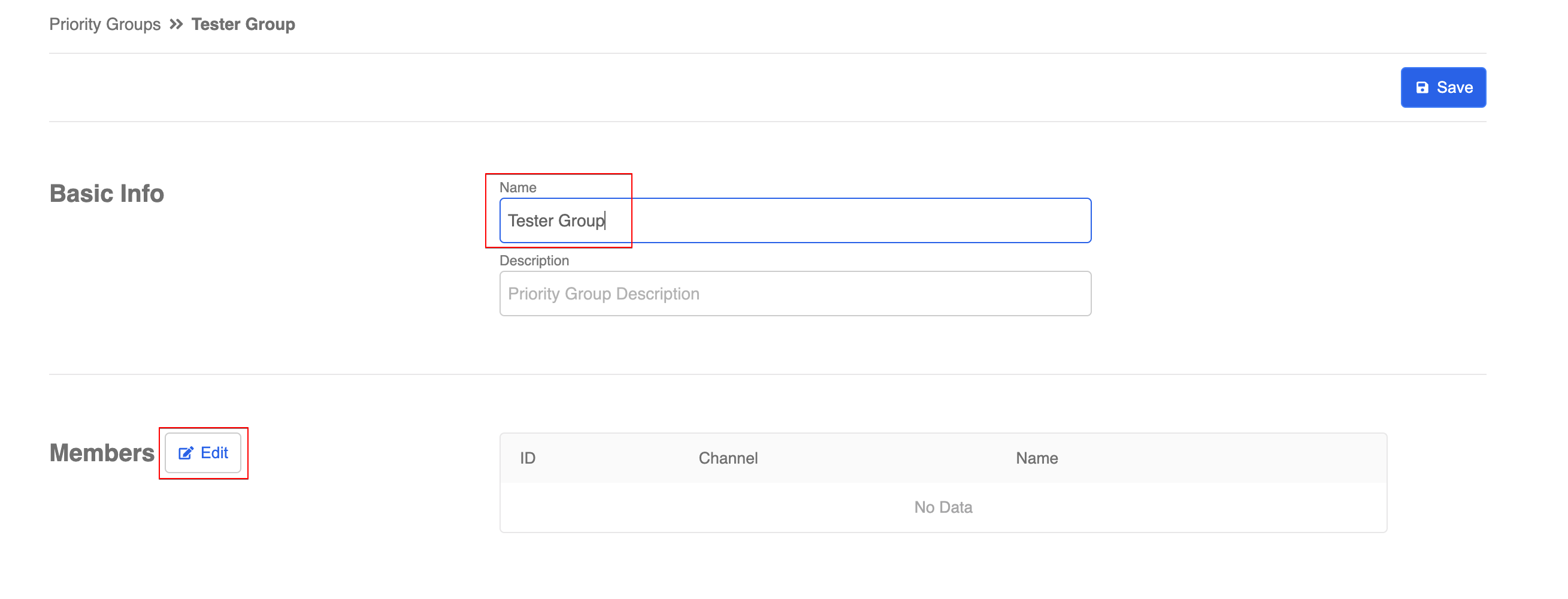
Detalles del grupo de prioridad
- Selecciona uno o varios miembros de la lista. Los miembros seleccionados quedarán incluidos en la lista blanca del entorno de pruebas y no podrán activar el chatbot predeterminado.
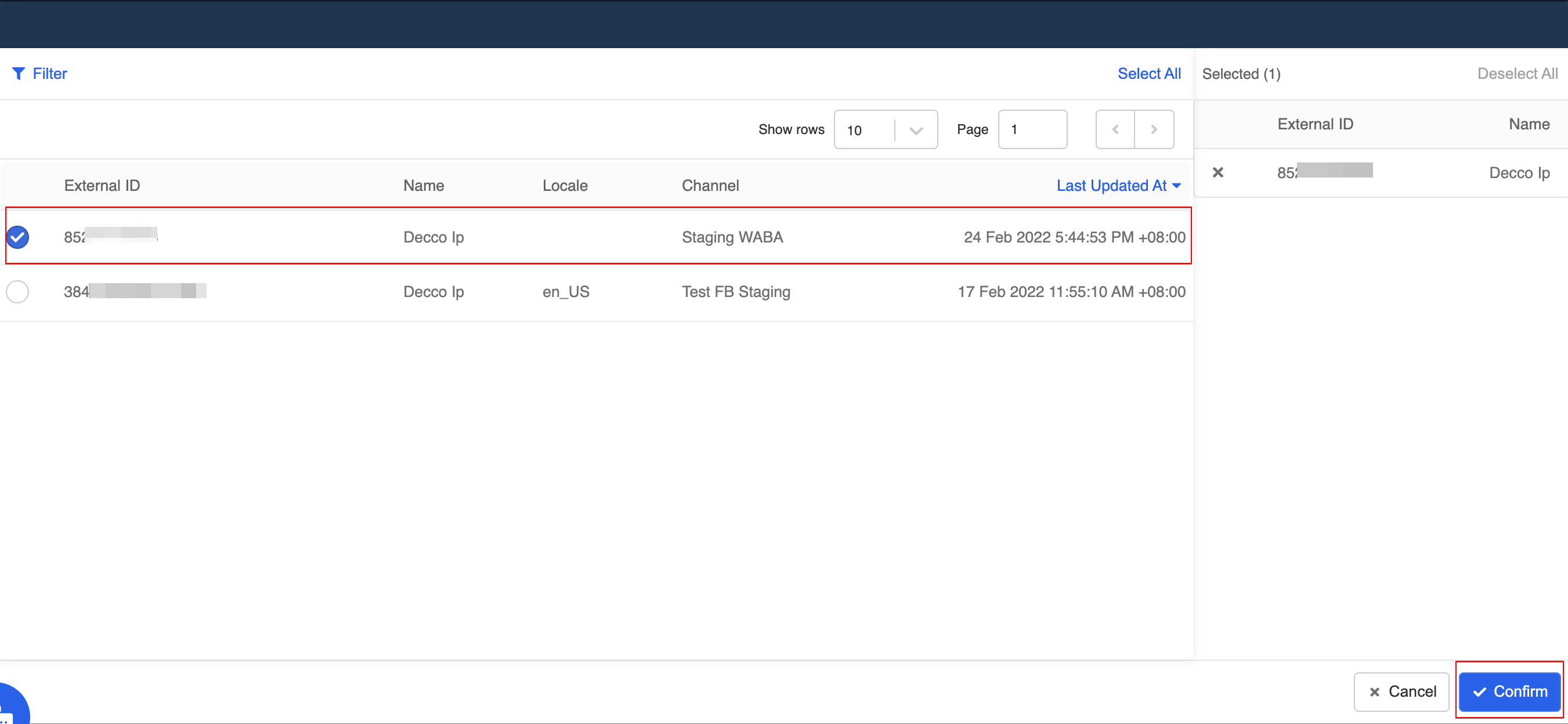
Añadir miembro al grupo de prioridad
- Cuando hayas añadido los miembros seleccionados, guarda el grupo de prioridad con "Save" (Guardar).
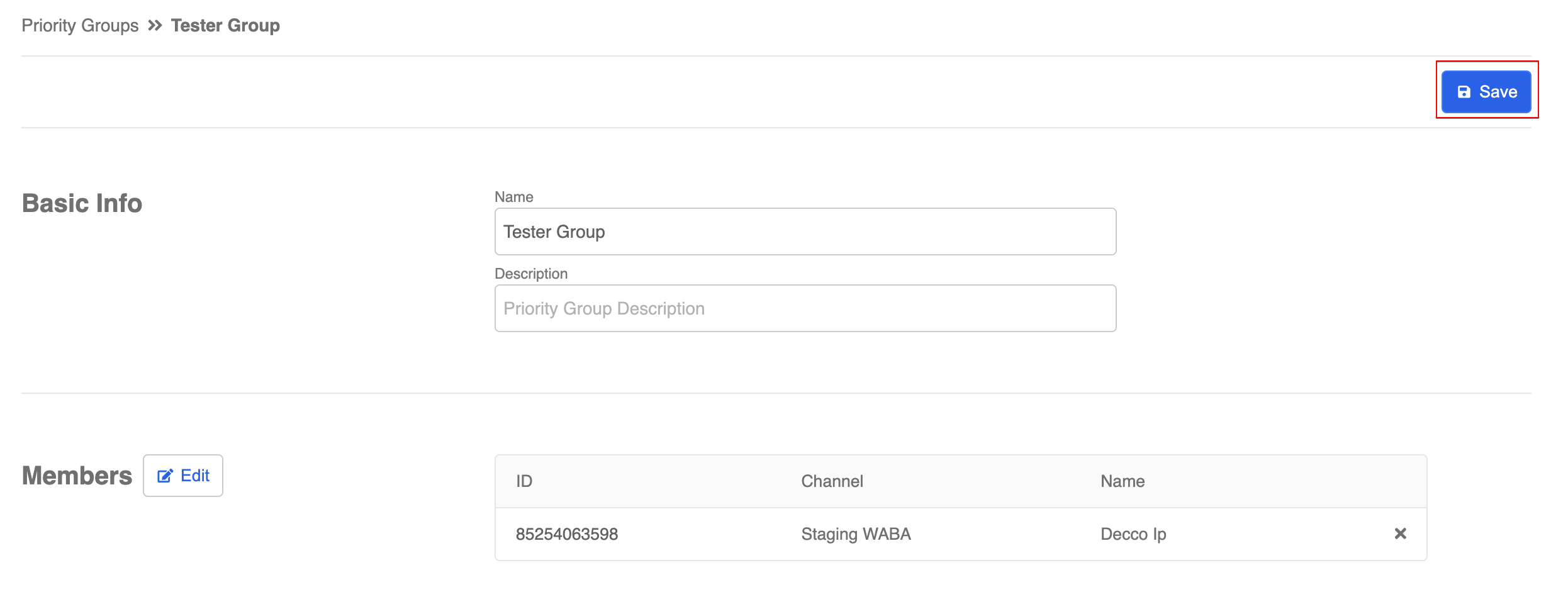
Guardar grupo de prioridad
- Vuelve a "Environment" (Entorno), recarga la lista desplegable y selecciona el grupo de prioridad que acabas de crear.
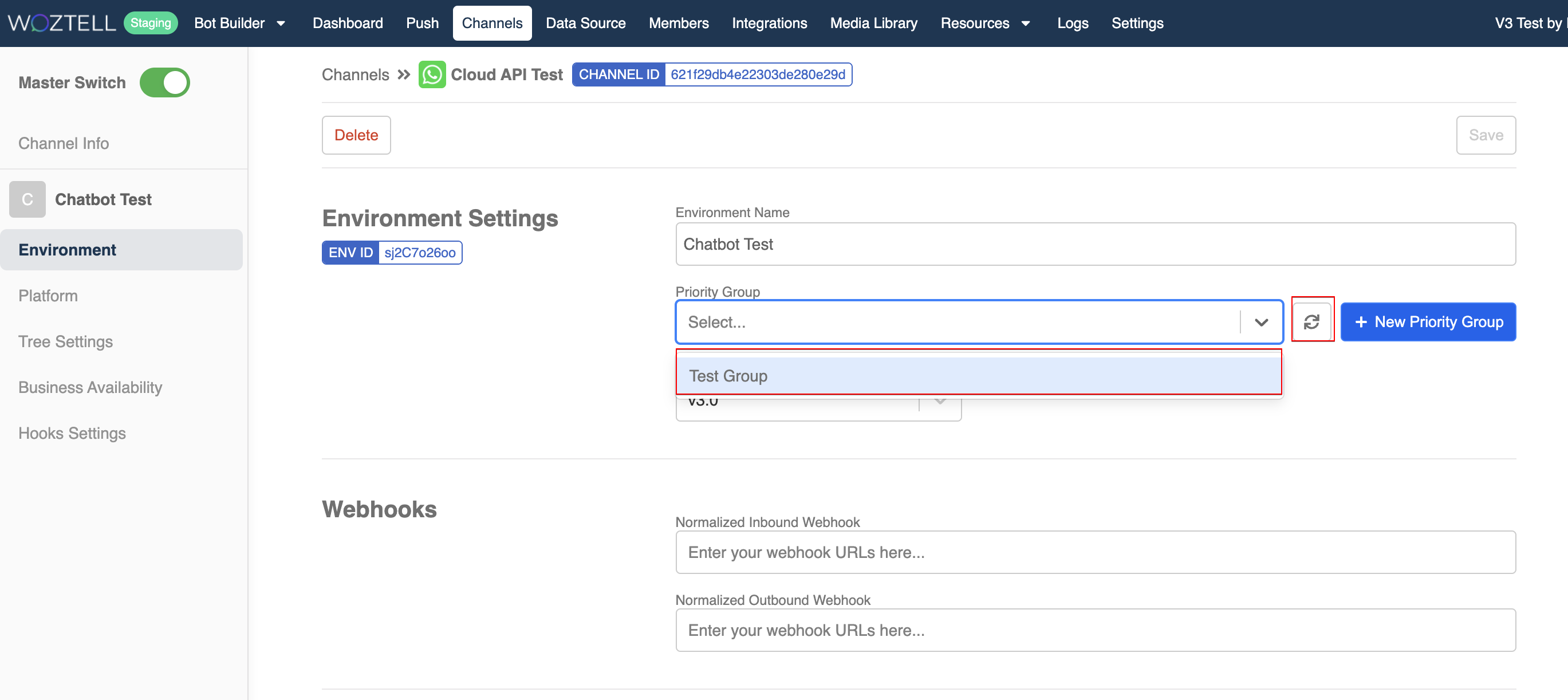
Recargar grupo de prioridad
- Guarda los ajustes del grupo de prioridad con "Save" (Guardar).
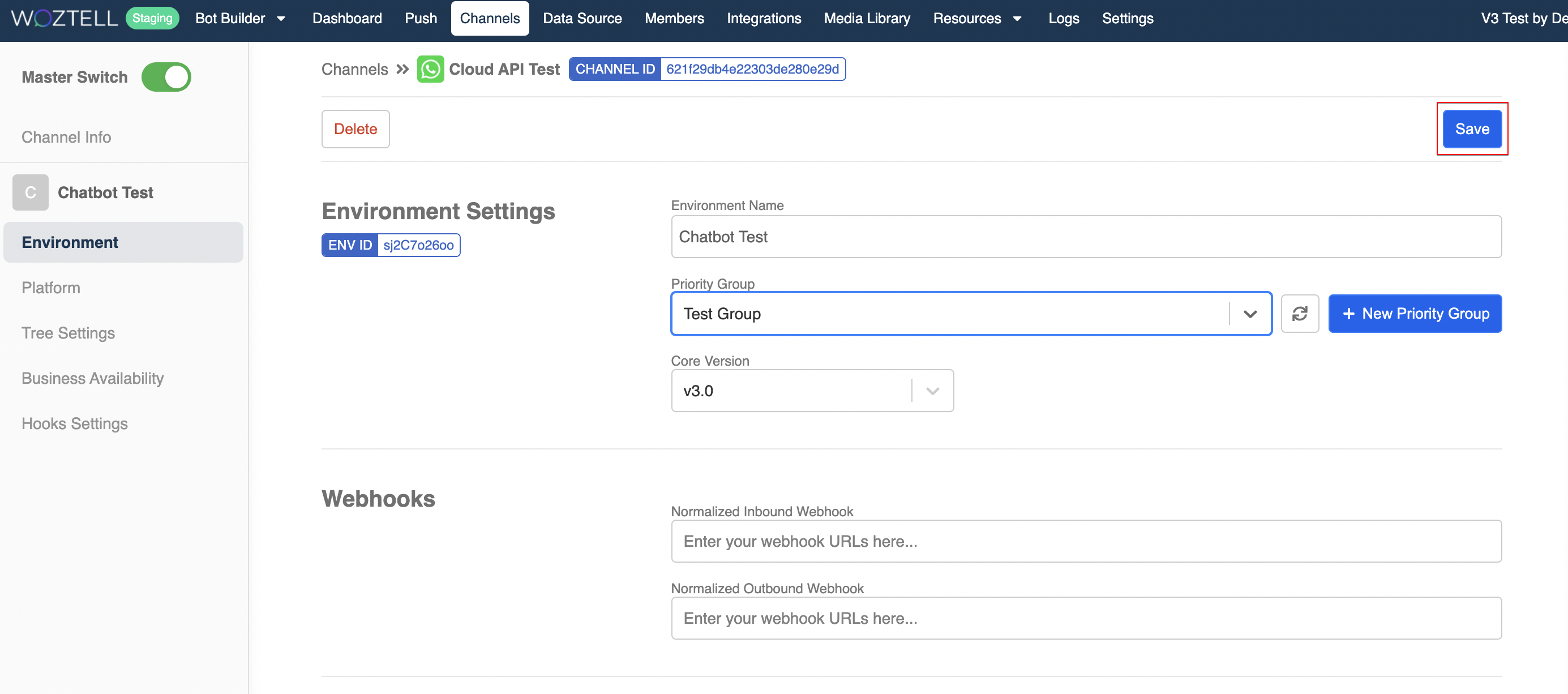
Guardar grupo de prioridad
Como alternativa, el Grupo de prioridad se puede crear y gestionar en la pestaña situada junto a "Channels" (Canales).
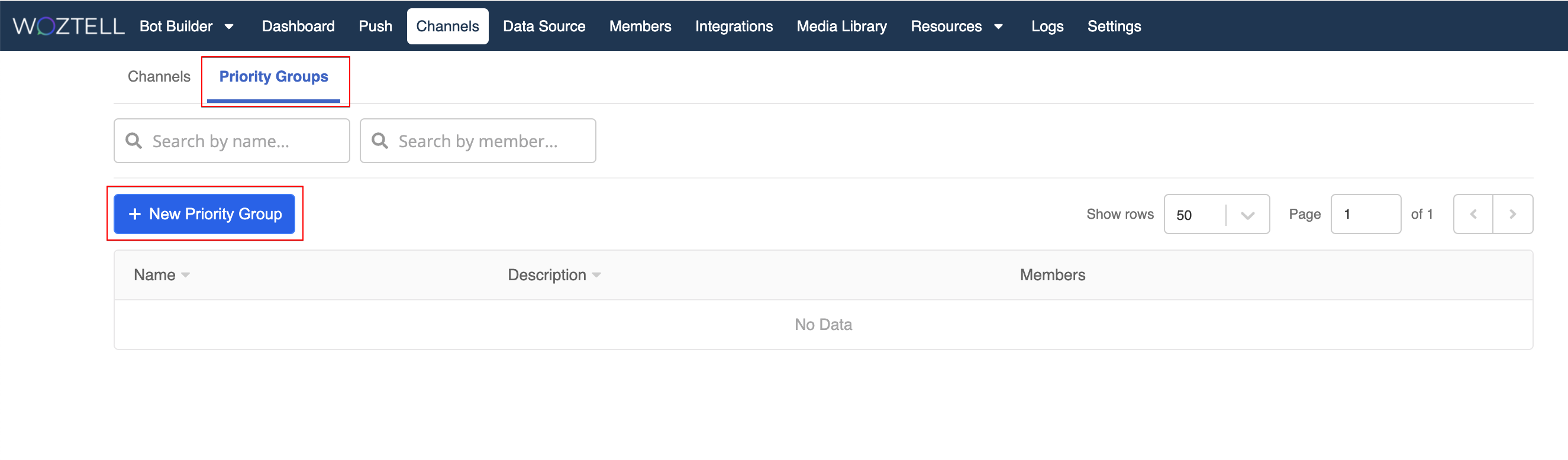
Crear grupo de prioridad
Añadir el chatbot al entorno de pruebas
- En el entorno de pruebas, ve a "Chatbot Settings" (Ajustes del chatbot) y selecciona "+ New Chatbot".
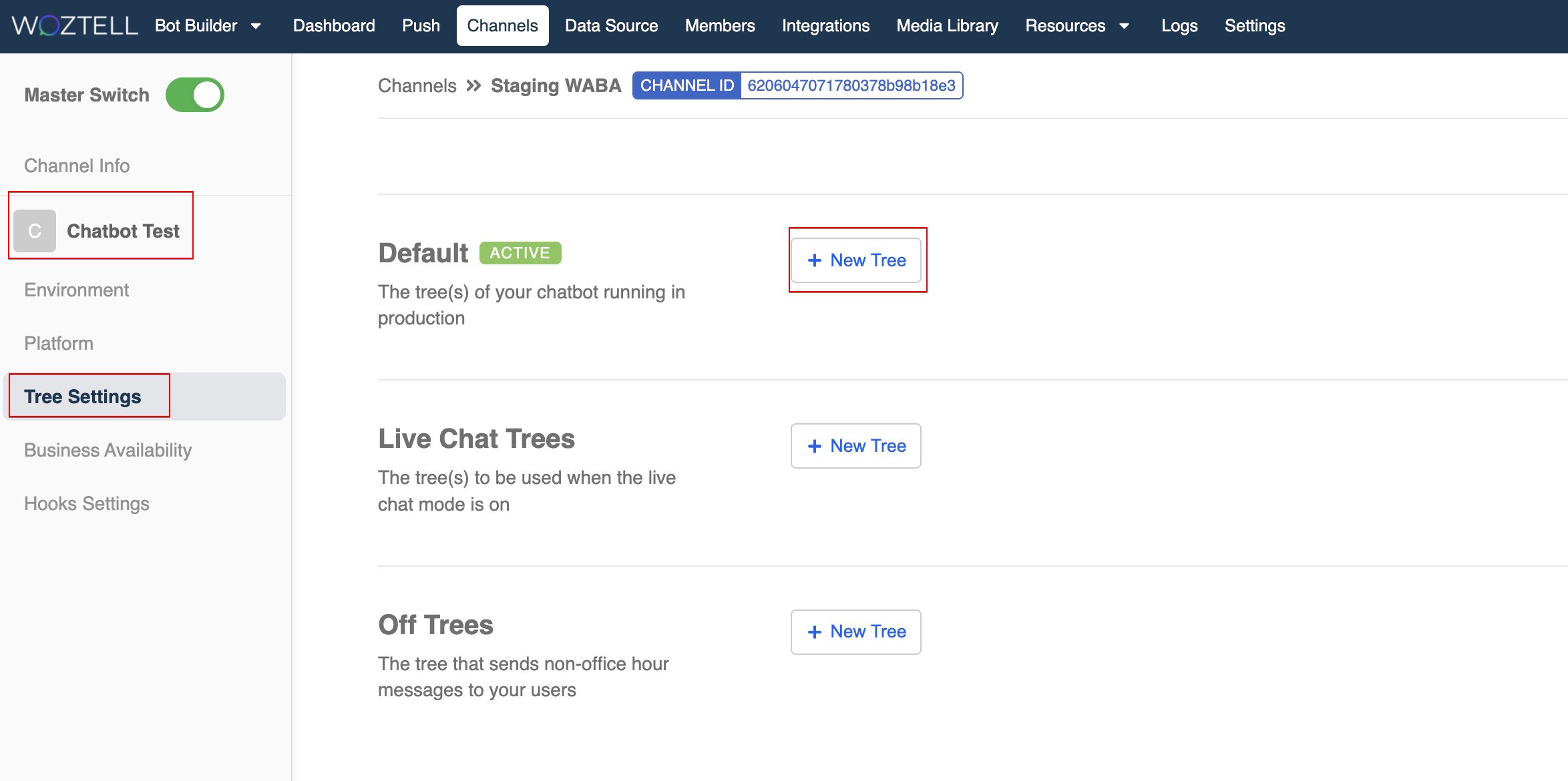
Añadir chatbot al entorno de pruebas
- Añade el chatbot y el nodo global al entorno de pruebas y guarda los ajustes del chatbot.
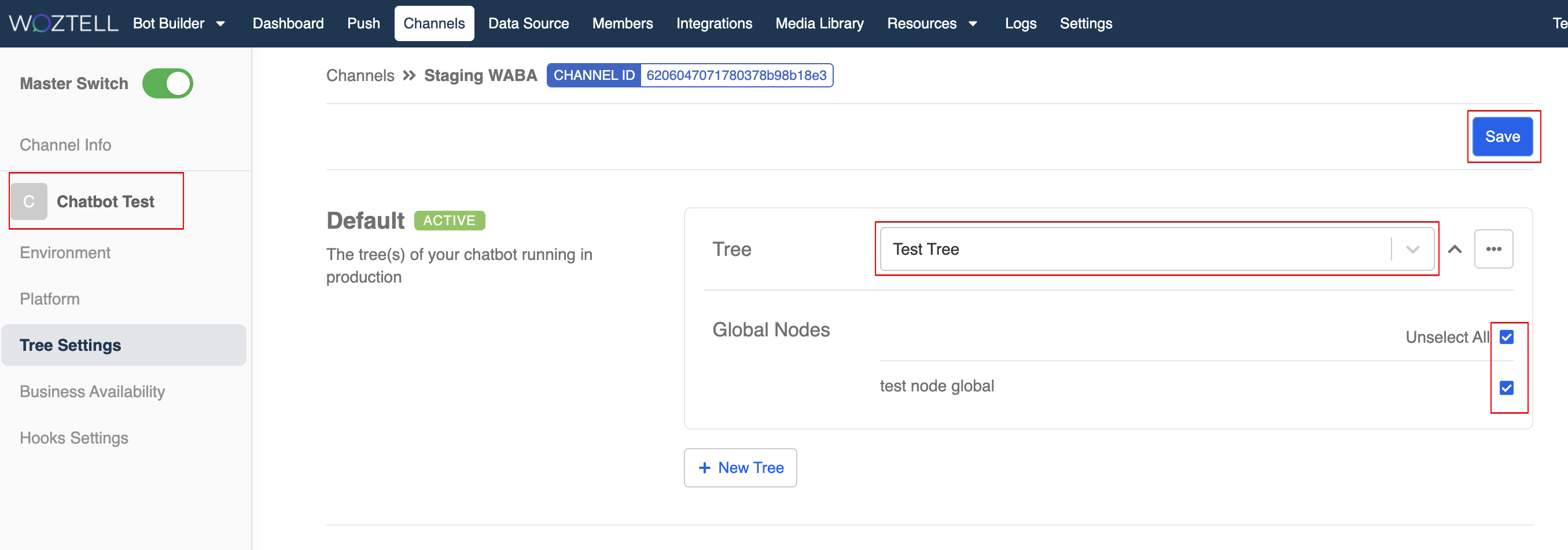
Añadir chatbot al entorno de pruebas
- Ahora tus miembros del Grupo de prioridad pueden probar el chatbot de pruebas sin afectar al entorno de producción.