Criar um ambiente de testes para seu chatbot
O Grupo de prioridade permite que o desenvolvedor do chatbot inclua membros em uma lista de permissões para fins de teste, enquanto a versão e outras configurações podem ser controladas em um novo ambiente.
Resultado esperado
Você deve ter outro ambiente além do padrão (Default), e ambos os ambientes terão configurações de chatbot distintas.
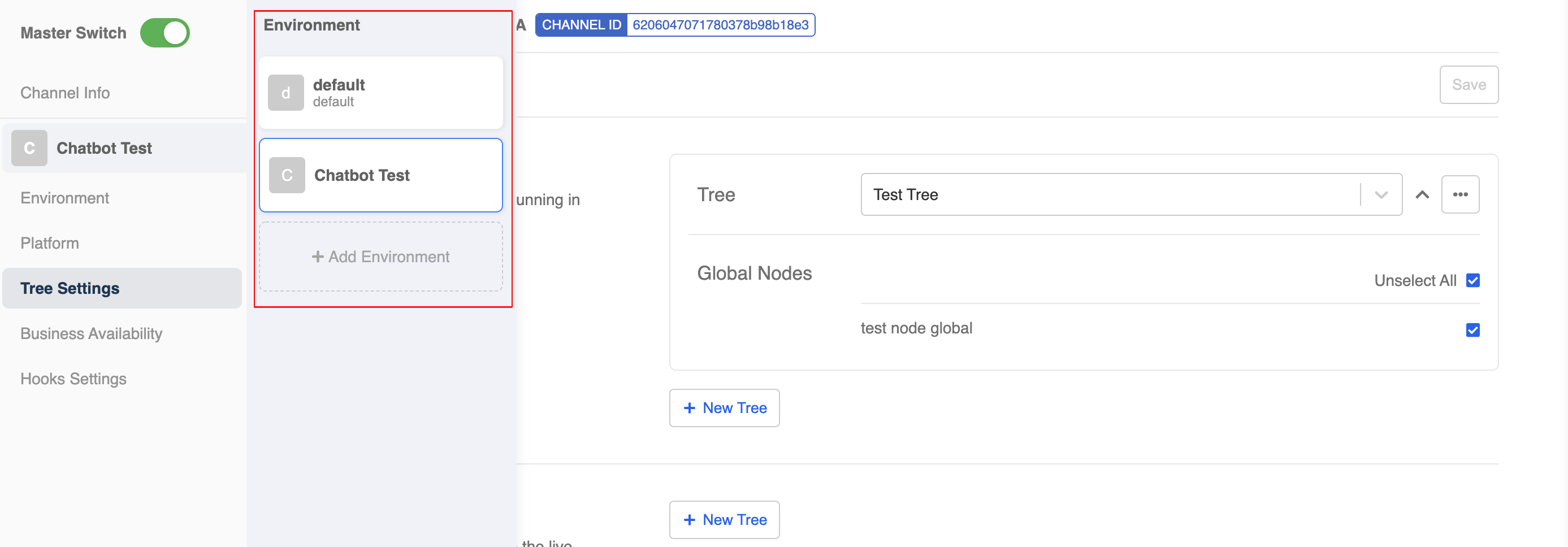
Grupo de prioridade criado
Criar um novo ambiente
- Acesse "Channel" (Canal) e clique em "Edit" (Editar) para entrar no canal.
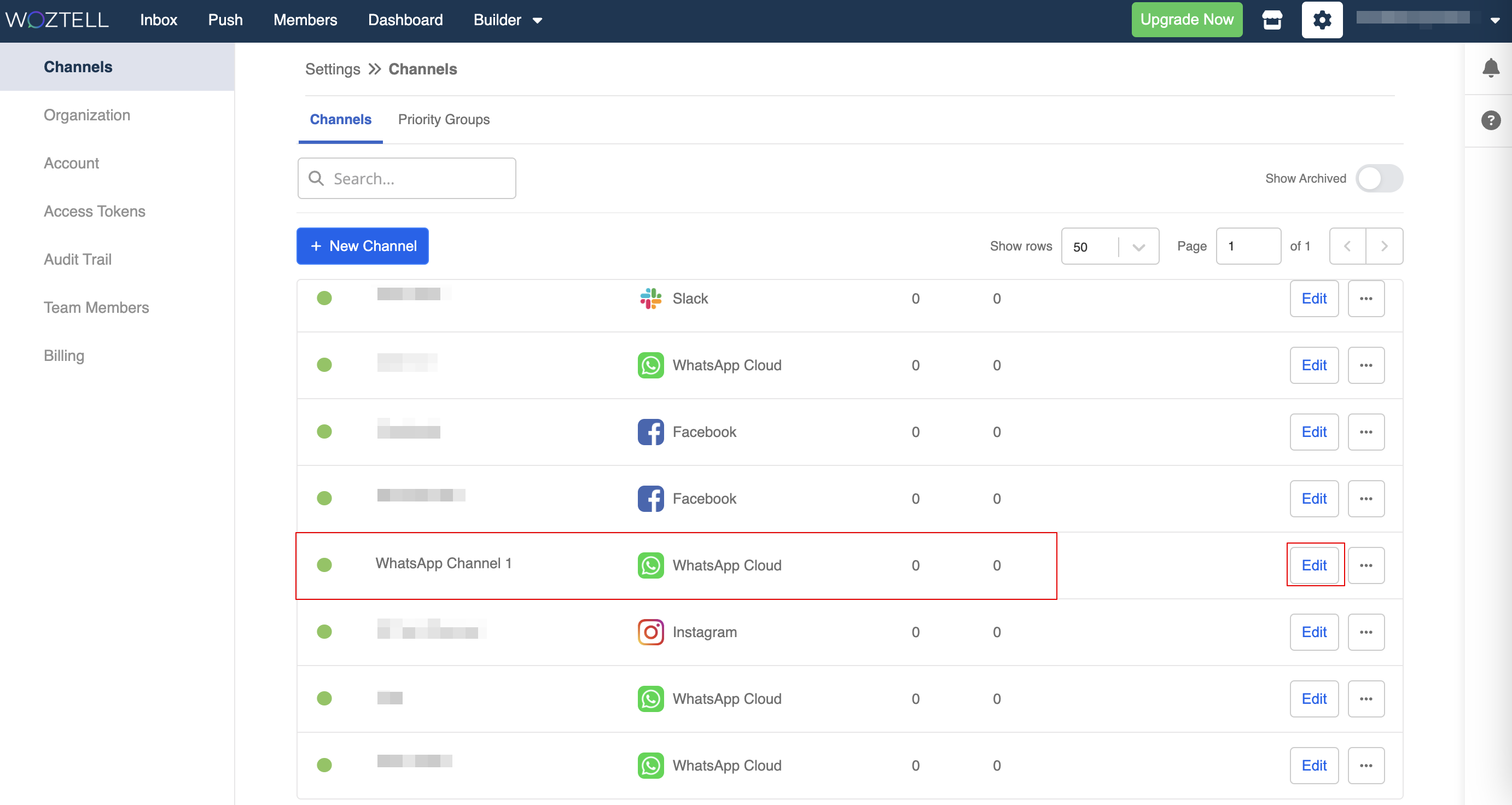
Entrar no canal
- Clique em "Default" e selecione "+ Add Environment" para criar um novo ambiente.
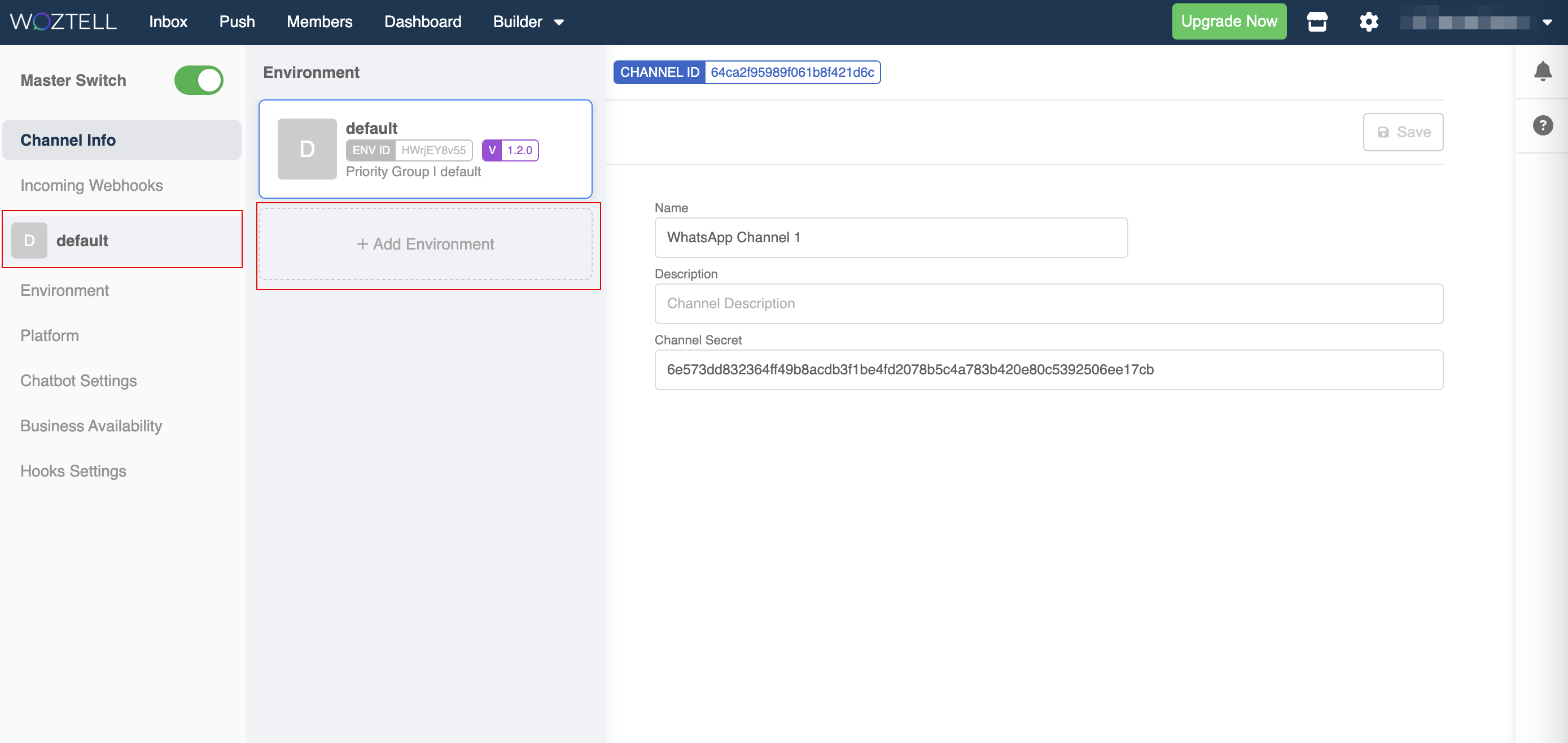
Criar ambiente
- Dê um nome ao novo ambiente e clique em "Confirm" (Confirmar) para criá-lo.
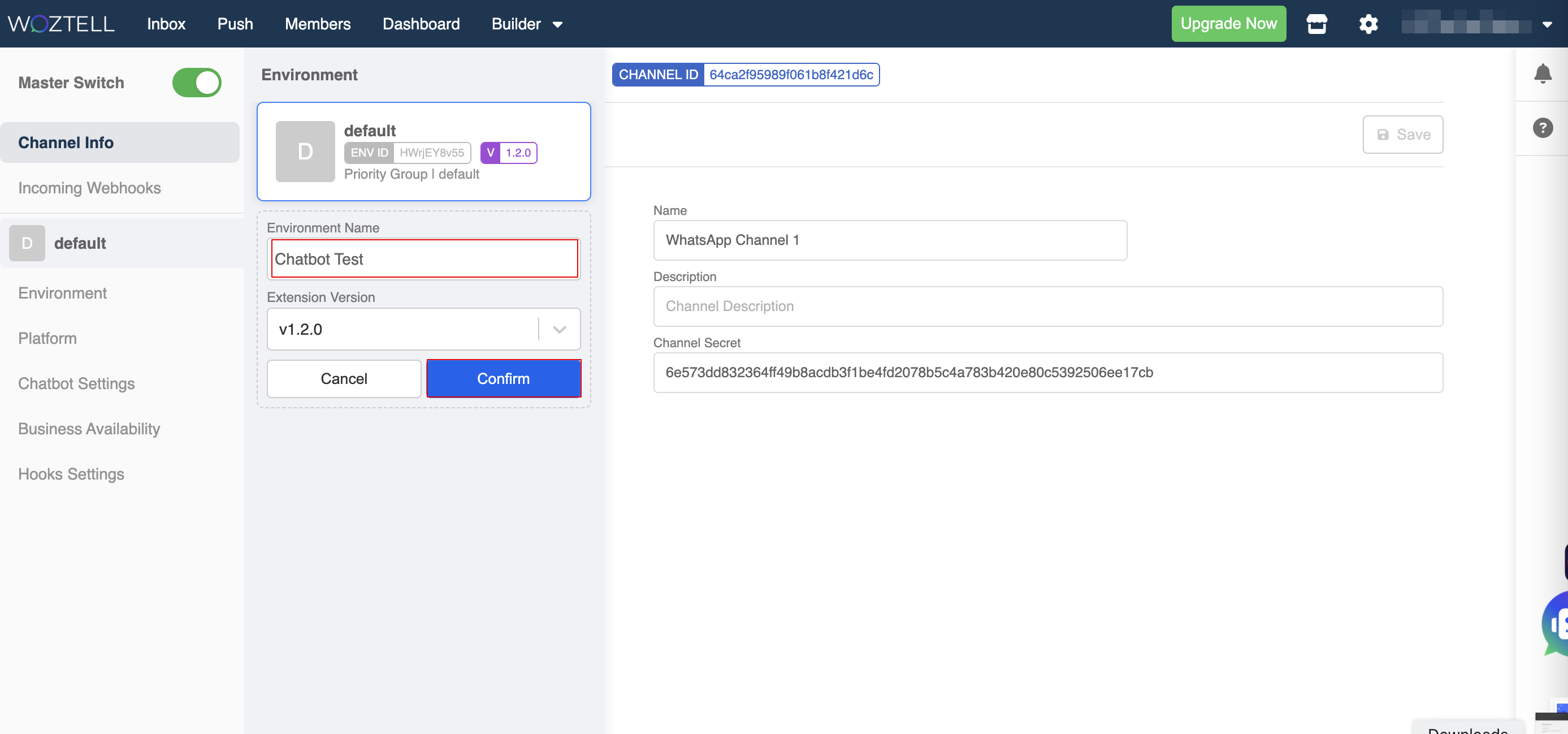
Criar ambiente
Criar um Grupo de prioridade
O Grupo de prioridade permite selecionar e incluir em uma lista de permissões um grupo de membros já existentes no seu canal. Depois, você poderá atribuir o grupo de prioridade a um ambiente de testes específico.
OBSERVAÇÃO
Observe que o ambiente padrão (Default) não é compatível com o recurso de grupo de prioridade. Você precisa criar um novo ambiente para poder aplicar o grupo de prioridade.
- Selecione "+ New Priority Group" caso precise criar um novo grupo de prioridade.
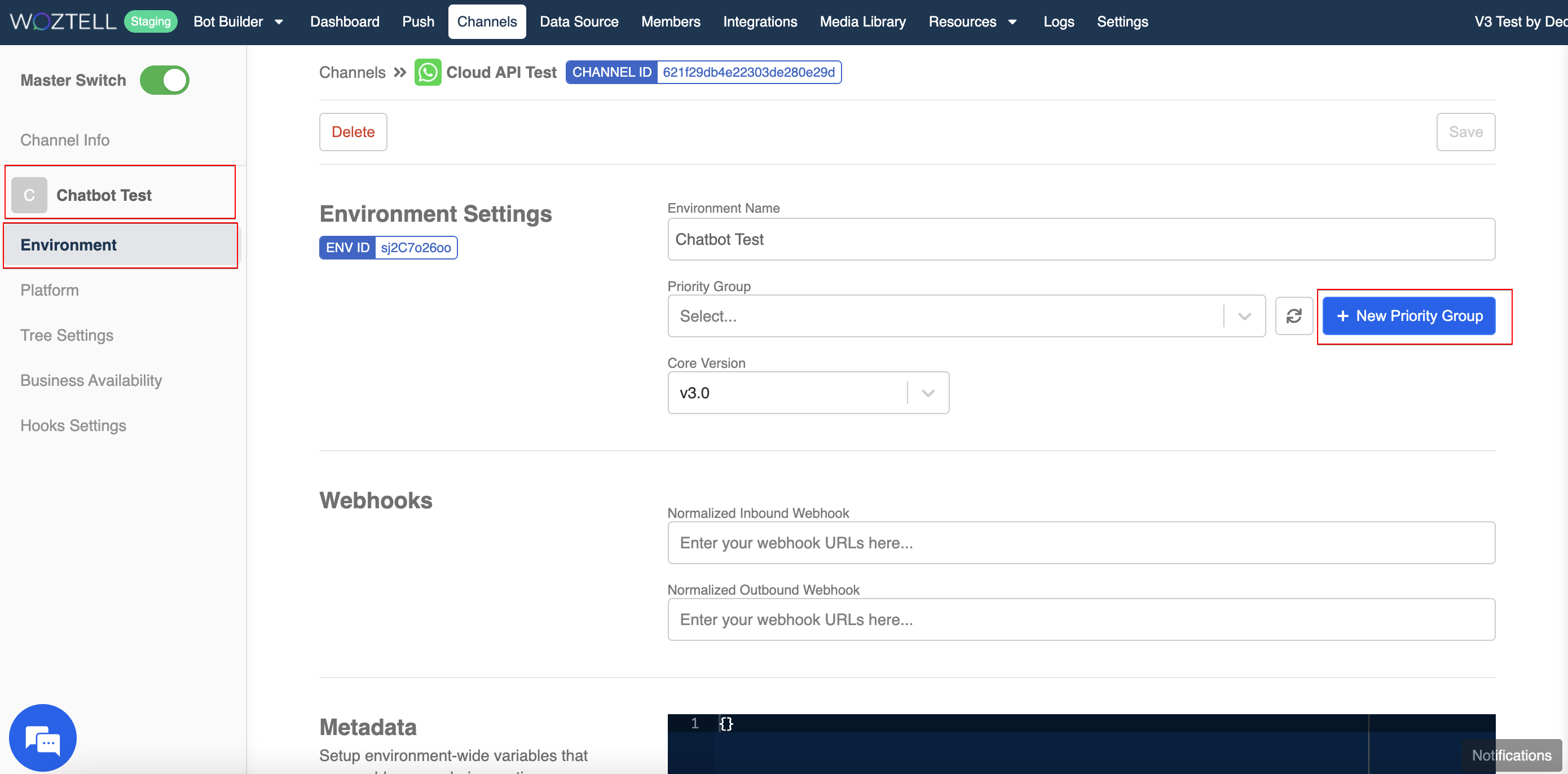
Criar novo grupo de prioridade
- Dê um nome ao seu grupo de prioridade. Clique em "Edit" (Editar) para começar a adicionar membros.
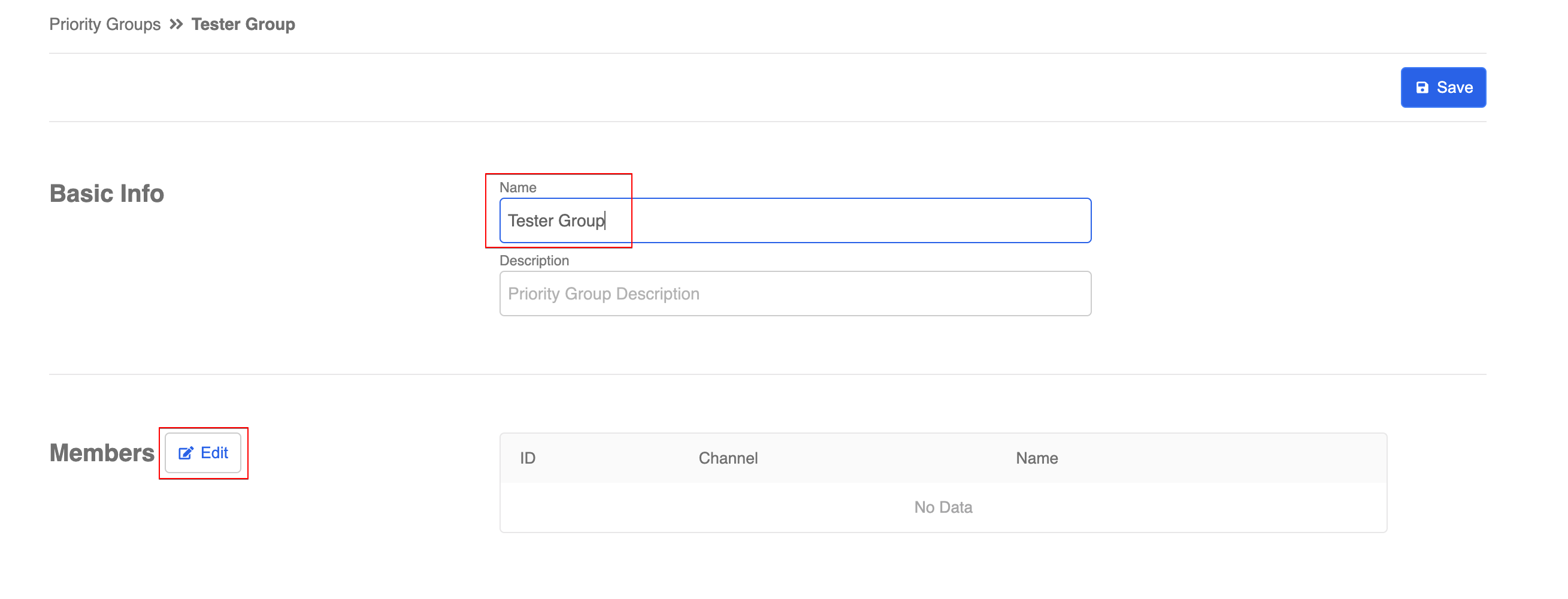
Detalhes do grupo de prioridade
- Selecione um ou mais membros da lista. Os membros selecionados serão incluídos na lista de permissões do ambiente de testes e não poderão acionar o chatbot padrão.
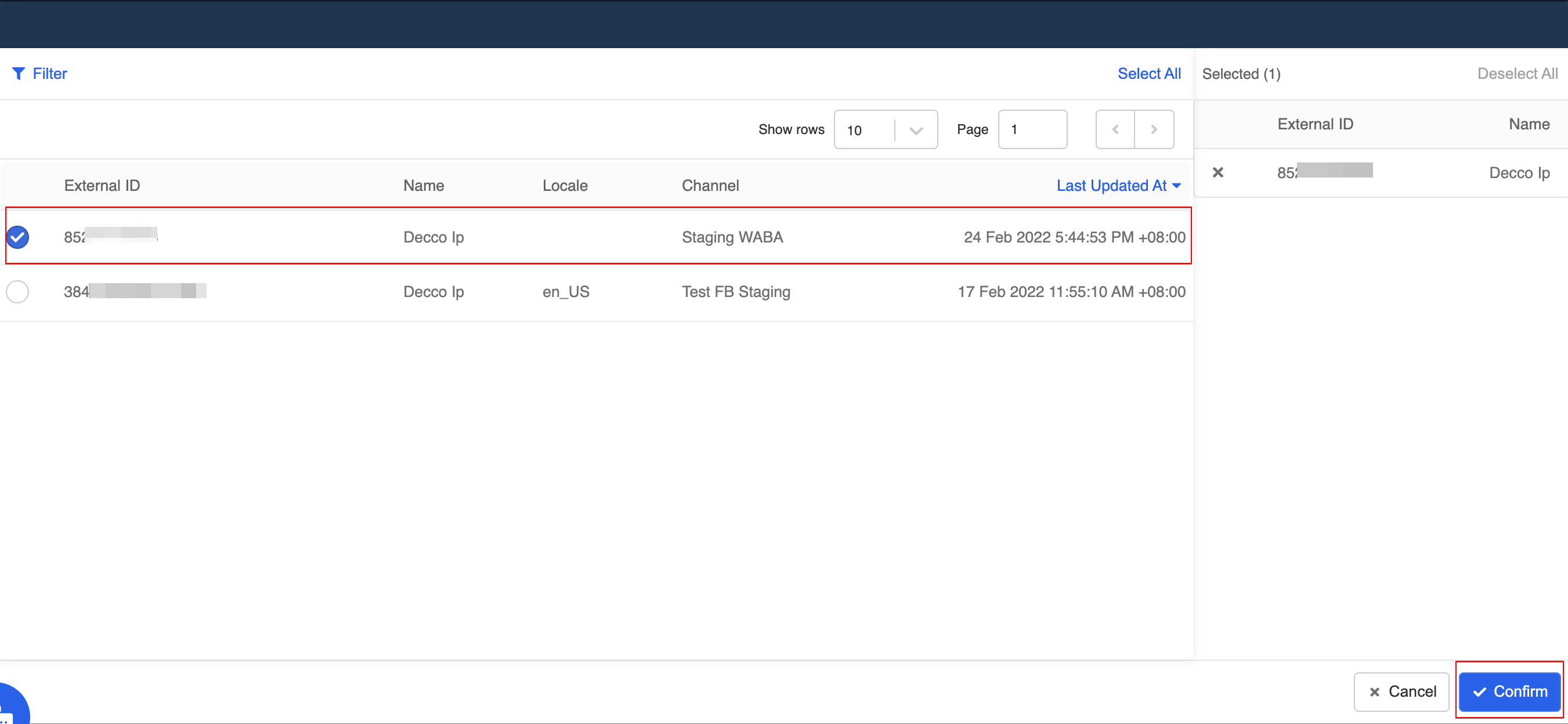
Adicionar membro ao grupo de prioridade
- Depois de adicionar os membros selecionados, clique em "Save" (Salvar) para salvar o grupo de prioridade.
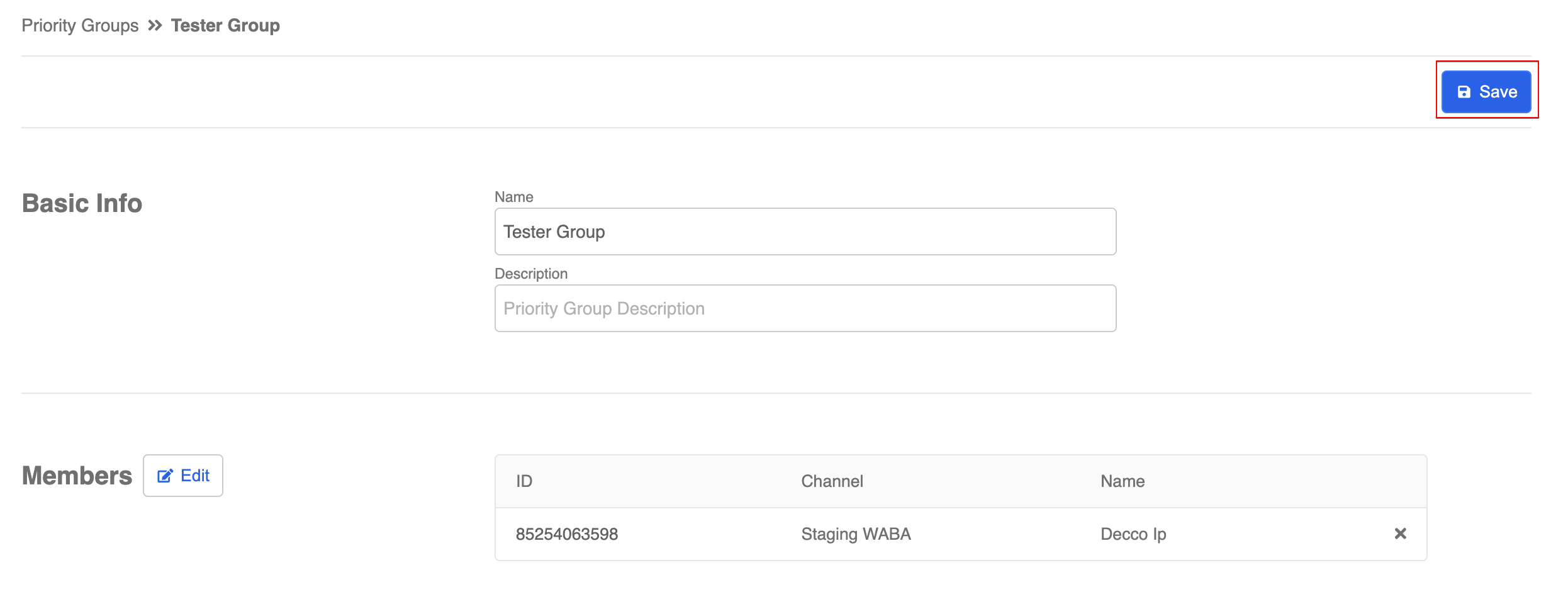
Salvar grupo de prioridade
- Volte para "Environment" (Ambiente), recarregue a lista suspensa e selecione o grupo de prioridade que você acabou de criar.
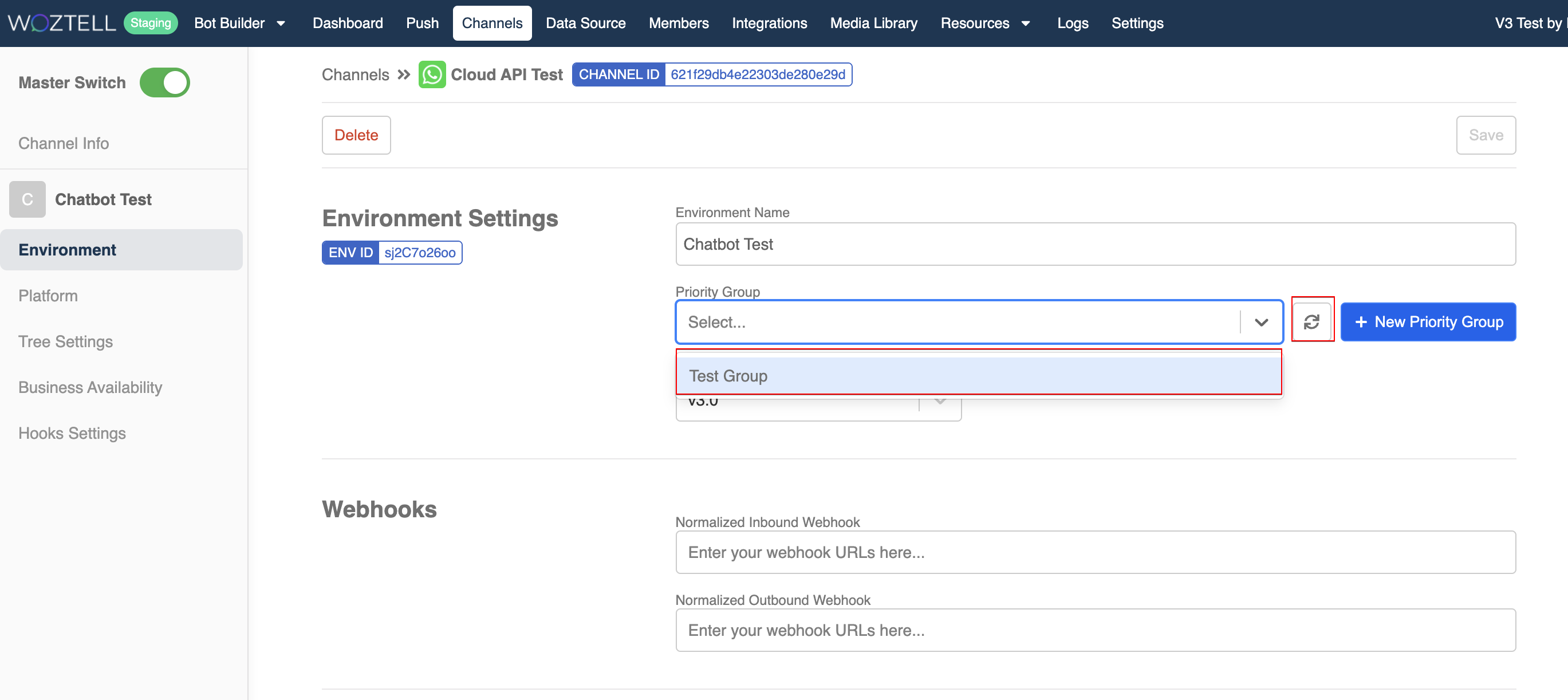
Recarregar grupo de prioridade
- Clique em "Save" (Salvar) para salvar as configurações do grupo de prioridade.
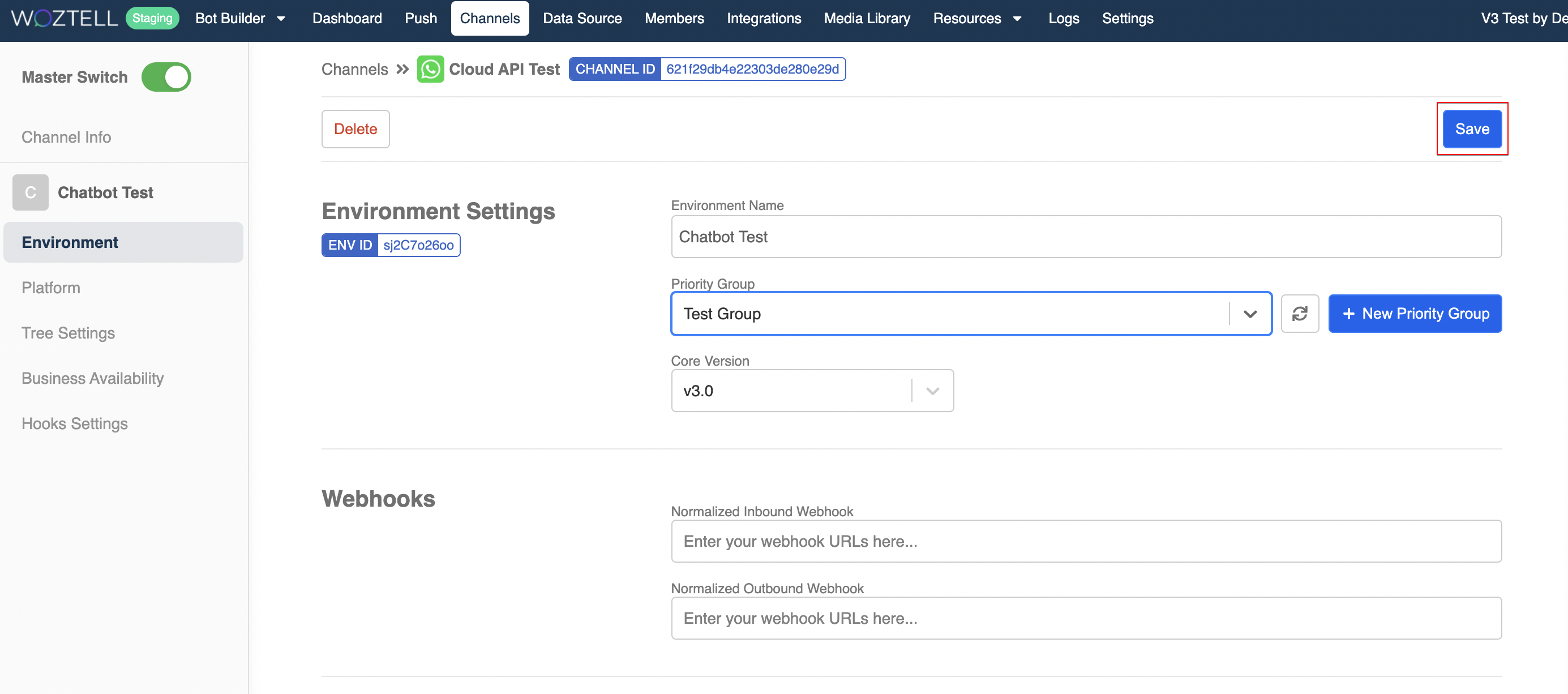
Salvar grupo de prioridade
Como alternativa, o Grupo de prioridade pode ser criado e gerenciado na aba ao lado de "Channels" (Canais).
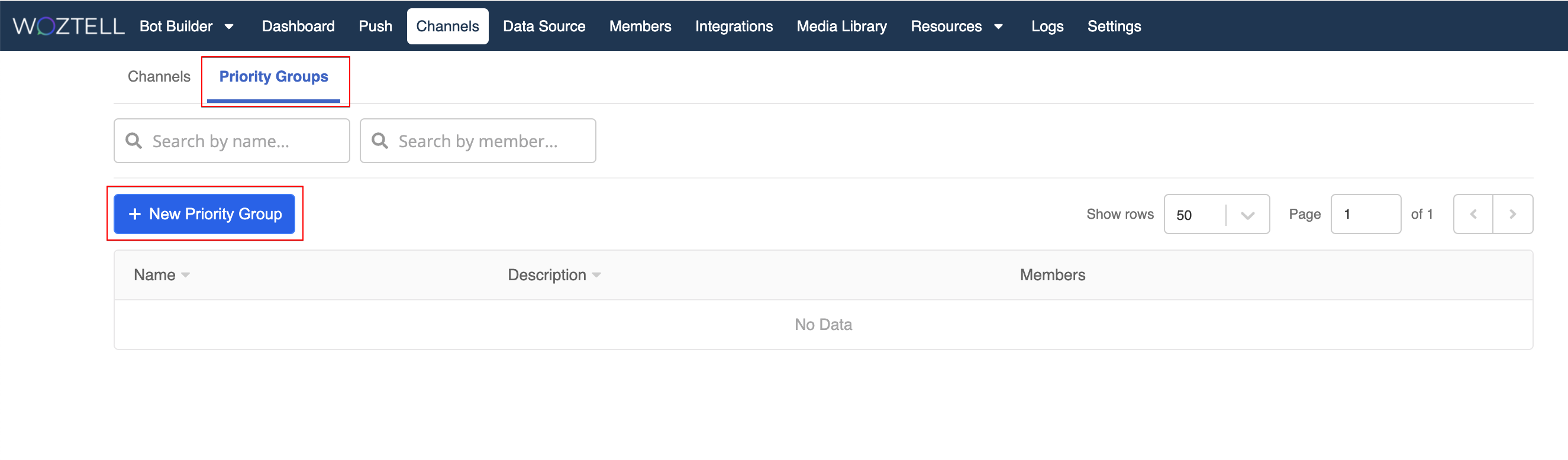
Criar grupo de prioridade
Adicionar o chatbot ao ambiente de testes
- No ambiente de testes, acesse "Chatbot Settings" (Configurações do chatbot) e selecione "+ New Chatbot".
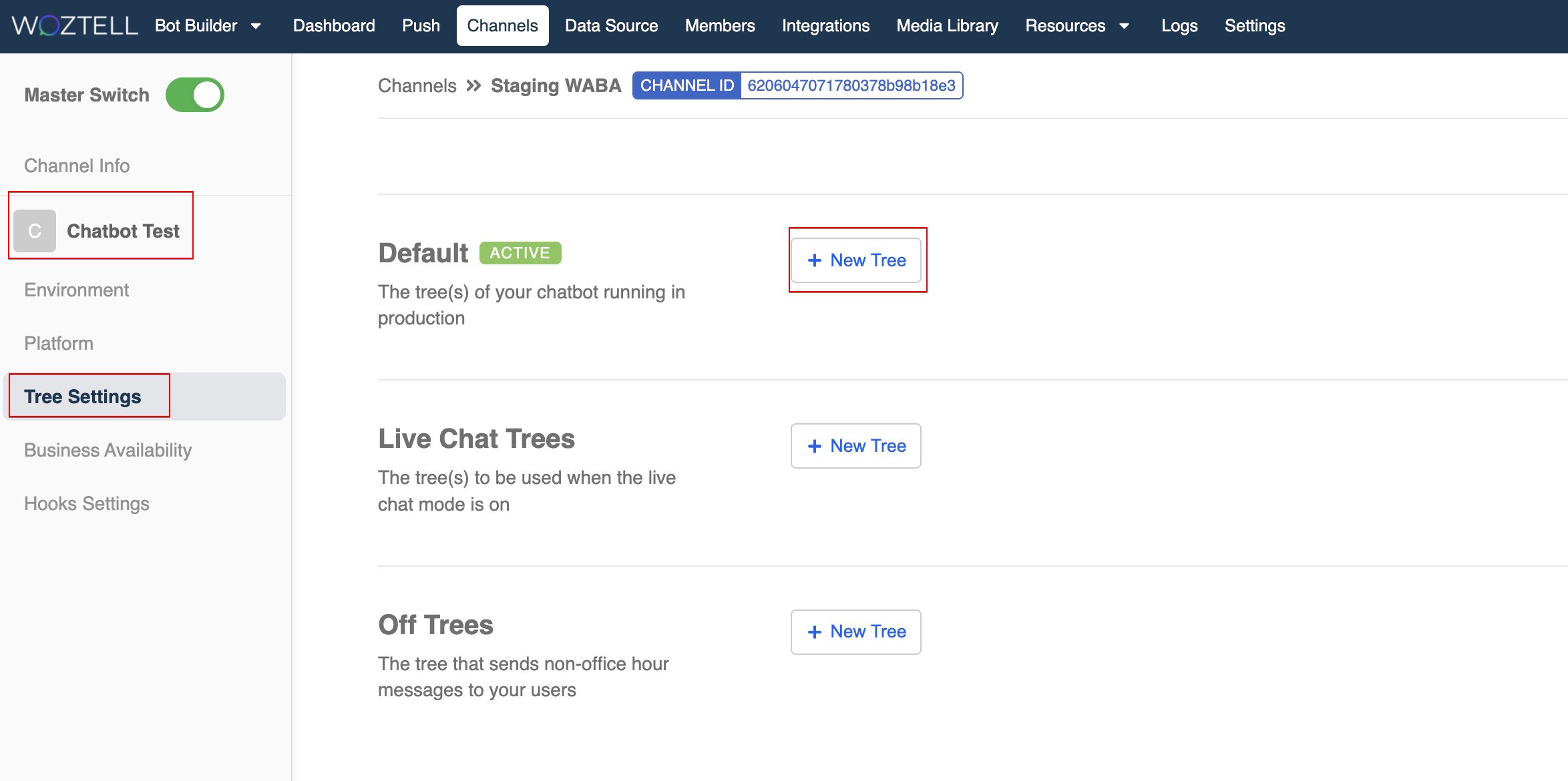
Adicionar chatbot ao ambiente de testes
- Adicione o chatbot e o nó global (global node) ao ambiente de testes e salve as configurações do chatbot.
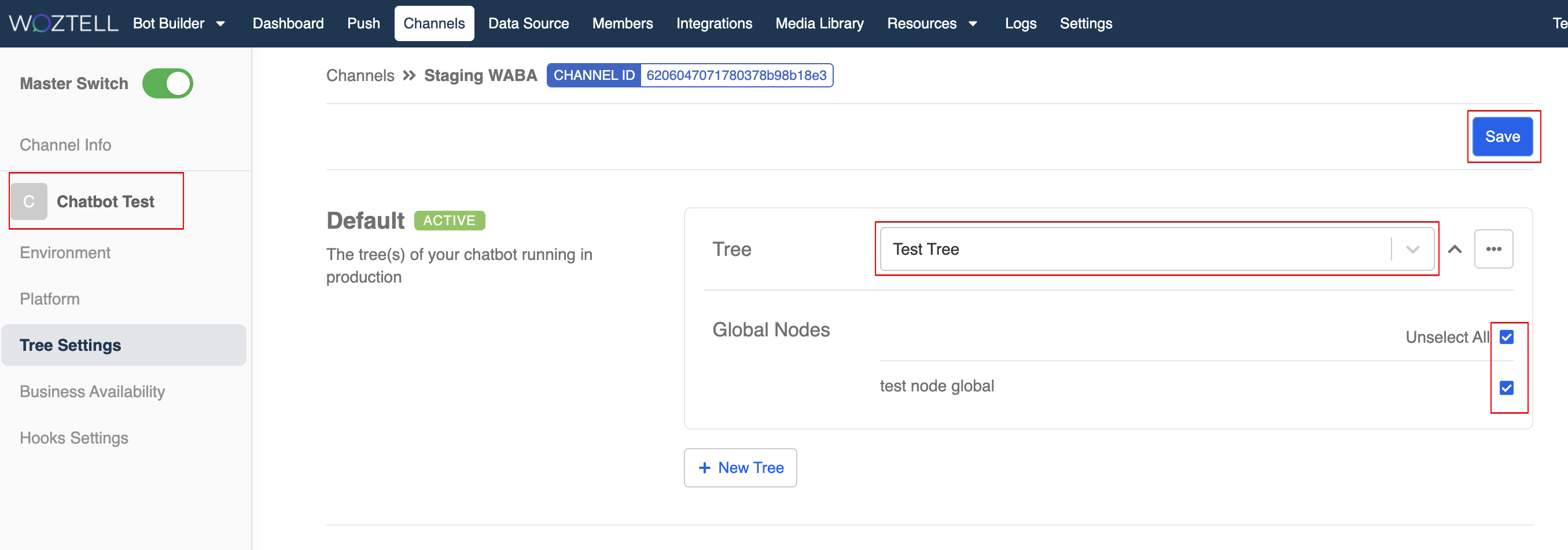
Adicionar chatbot ao ambiente de testes
- Agora, os membros do seu Grupo de prioridade podem testar o chatbot de testes sem afetar o ambiente de produção.